
Mehrere URLs gleichzeitig in Chrome und Edge öffnen – mit einem Klick
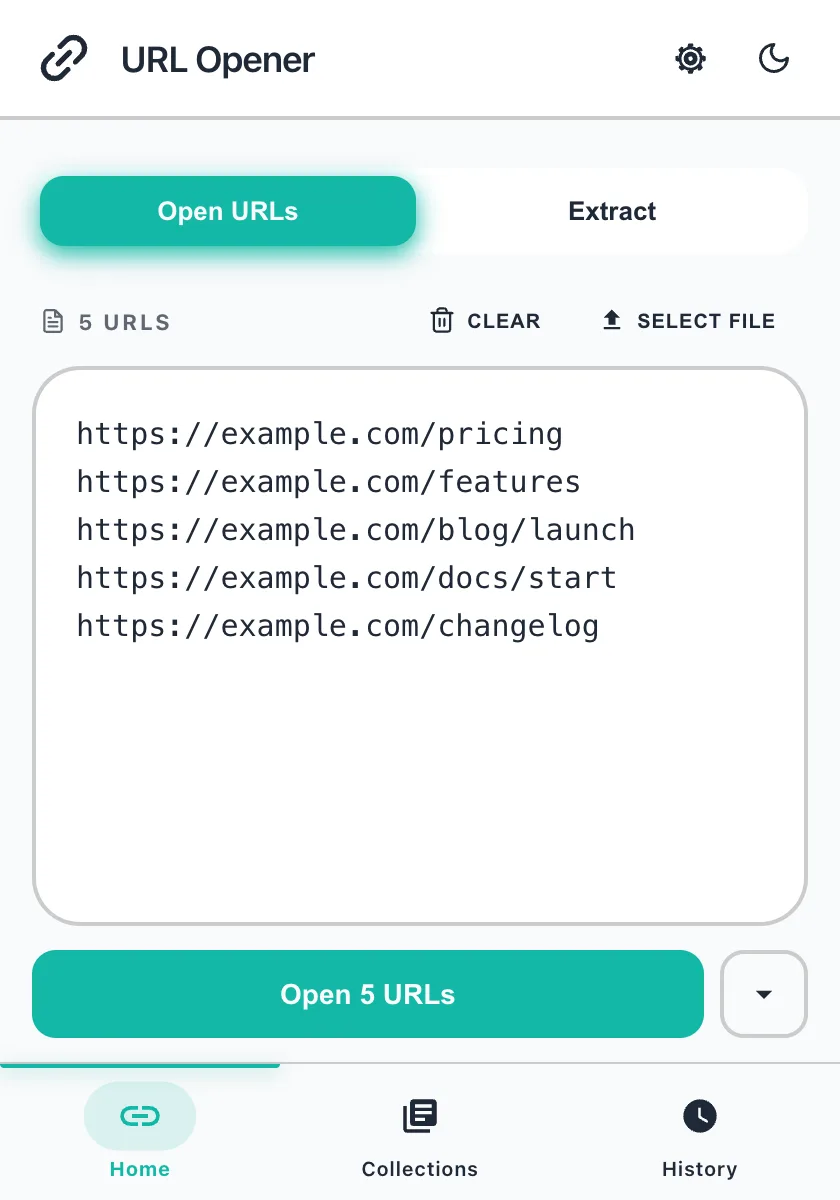
Multiple URL Opener ist eine kostenlose Erweiterung für Chrome, Edge und Chromium, die eine ganze Liste von Links auf einmal öffnet. Sie fügen sie ein, klicken auf „Öffnen“, und jeder Link bekommt einen eigenen Tab – auf Wunsch in einer Tab-Gruppe oder in einem neuen Fenster.
4.98 ★ Bewertung · 20,000+ Nutzer · Rezensionen

Was sie kann
- Viele URLs auf einmal öffnen
- Fügen Sie die Links ein, einen pro Zeile. Klicken Sie auf „Öffnen“, und alle laden in eigenen Tabs. Schritt für Schritt.
- Auch lange Listen
- Lazy Loading, eine Verzögerung zwischen den Tabs und zufällige Reihenfolge halten große Mengen im Griff. Lange Listen öffnen.
- Tab-Gruppen oder neues Fenster
- Halten Sie einen Stapel in einer Tab-Gruppe zusammen oder schicken Sie ihn in ein neues Fenster. Tab-Gruppen · Neues Fenster.
- Link Grabber
- Sammeln Sie alle Links der aktuellen Seite, filtern Sie sie und kopieren, speichern oder öffnen Sie sie. Oder fügen Sie einen Text ein und ziehen Sie die URLs heraus. Link Grabber.
- Designs und Farben
- Hell, dunkel oder Retro-Designs wie Winamp und Game Boy. Legen Sie eigene Farben fest, speichern Sie sie und wählen Sie eine von 13 Sprachen. Anpassung.
- Verlauf und Sammlungen
- Öffnen Sie eine frühere Liste erneut oder speichern Sie Link-Sätze als benannte Sammlungen (bis zu 3).
- Privat von Grund auf
- Kein Konto, kein Tracking in der Erweiterung. Ihre Listen bleiben auf Ihrem Gerät. Datenschutz.
Wer sie nutzt
- SEO und MarketingÖffnen Sie eine Liste von Landingpages oder Wettbewerber-URLs zur Durchsicht.
- Recherche und StudiumBeginnen Sie jede Sitzung mit denselben Quellen.
- Support und BetriebÖffnen Sie die Dashboards, die Sie jeden Morgen prüfen.
- Wer mit Tabellen arbeitetFügen Sie eine Spalte mit Links ein und erhalten Sie jede Zeile in einem Tab.
Häufige Fragen
Was ist Multiple URL Opener?
Eine Browser-Erweiterung für Chrome, Edge und Chromium, die eine Liste von Links auf einmal öffnet. Sie fügen die URLs ein, eine pro Zeile, und klicken auf „Öffnen“. Jeder Link öffnet sich in einem eigenen Tab.
Wie viele Links kann ich gleichzeitig öffnen?
Die Erweiterung setzt kein Limit. Grenzen setzen Ihr Browser und Ihr Rechner. Bei langen Listen sollten Sie daher Lazy Loading aktivieren und eine Verzögerung zwischen den Tabs einstellen.
Was bewirkt Lazy Loading?
Die Tabs werden sofort angelegt, aber jede Seite lädt erst, wenn Sie zu ihrem Tab wechseln. So bleibt der Speicherverbrauch niedrig, wenn Sie viele Links öffnen.
Kann sie Links in einer Tab-Gruppe oder in einem neuen Fenster öffnen?
Ja. Wählen Sie im Menü neben der Schaltfläche „Öffnen“ Normal, Tab-Gruppe oder Neues Fenster, oder legen Sie in den Einstellungen einen Standard fest. Tab-Gruppen benötigen eine optionale Berechtigung, die Chrome bei der ersten Nutzung abfragt.
Sendet sie meine Links irgendwohin?
Nein. Ihre Listen, Ihr Verlauf und Ihre Sammlungen bleiben in der Erweiterung auf Ihrem Gerät. Die Erweiterung enthält kein Tracking.
In welchen Browsern funktioniert sie?
In Chrome, Microsoft Edge und Chromium. Installieren Sie sie über den Chrome Web Store; Edge akzeptiert Erweiterungen von dort. Andere Browser werden derzeit nicht unterstützt.
Ist sie kostenlos?
Ja. Die Erweiterung ist im Chrome Web Store kostenlos.
Weitere kostenlose Chrome-Erweiterungen vom selben Team
Kostenlose, spezialisierte Browser-Tools vom selben Entwickler.
 Kostenlos
 Kostenlos
 Kostenlos
 Kostenlos
 Kostenlos
 Kostenlos
 Kostenlos
 Kostenlos
 Kostenlos
 Kostenlos