So nutzen Sie Multiple URL Opener
Acht kurze Schritte, der Reihe nach. Jeder hat eine kleine Animation. Folgen Sie ihnen einmal, und Sie brauchen die Anleitung nicht mehr.
Schritt 1
An die Symbolleiste anheften
Chrome versteckt neue Erweiterungen hinter dem Puzzle-Symbol. Heften Sie sie einmal an, und sie bleibt einen Klick entfernt.

Erweiterungen
Multiple URL Opener - Klicken Sie auf das Puzzleteil-Symbol für Erweiterungen rechts neben der Adressleiste.
- Suchen Sie Multiple URL Opener und klicken Sie auf die Stecknadel daneben.
- Klicken Sie auf das Symbol oder drücken Sie Alt + M, um sie zu öffnen.
Schritt 2
Eine Linkliste öffnen
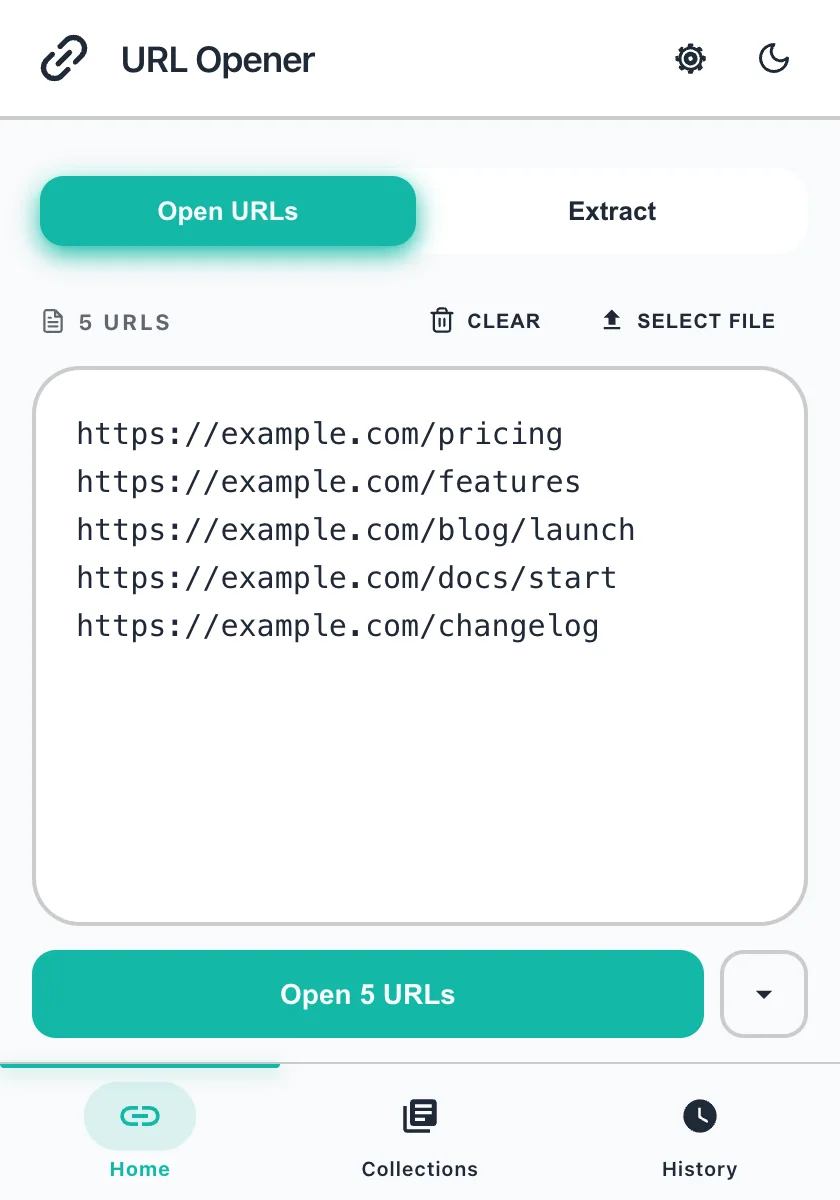
- Öffnen Sie die Erweiterung. Sie landen im Listeneditor.
- Fügen Sie Ihre Links ein, einen pro Zeile. Eine aus einer Tabelle kopierte Spalte funktioniert unverändert. Sie können auch eine .txt-Datei auf die Liste ziehen oder Datei auswählen nutzen.
- Klicken Sie auf Öffnen. Jeder Link öffnet sich in einem eigenen Tab. Bei einem Link ohne
httpwirdhttps://ergänzt.

Schritt 3
Festlegen, wo die Tabs geöffnet werden
Der kleine Pfeil neben Öffnen öffnet ein Menü mit drei Optionen. Legen Sie in den Einstellungen einen Standard fest, wenn Sie immer dieselbe Option möchten.
- Normal. Die Tabs öffnen sich in dem Fenster, in dem Sie sich befinden.
- Tab-Gruppe. Die Tabs öffnen sich gemeinsam in einer Gruppe mit dem Titel URL Opener. Chrome fragt einmal nach der Berechtigung für Tab-Gruppen. Wenn Sie ablehnen, werden die Links trotzdem als normale Tabs geöffnet.
- Neues Fenster. Die Tabs öffnen sich in einem neuen Fenster. Schließen Sie es, und der ganze Stapel ist weg.

Schritt 4
Große Listen im Griff behalten
Hundert Links auf einmal zu öffnen kann Chrome einfrieren lassen. Drei Schalter in den Einstellungen halten das im Griff.
- Tabs nur laden, wenn darauf geklickt wird. Die Tabs werden sofort angelegt, aber eine Seite lädt erst, wenn Sie zu ihr wechseln (Lazy Loading).
- Verzögerung zwischen URLs. Eine Pause in Millisekunden zwischen den Tabs.
- Tabs in zufälliger Reihenfolge laden. Die Liste vor dem Öffnen mischen.

Schritt 5
Links von jeder Seite sammeln
Noch keine Liste? Sammeln Sie die Links der Seite, auf der Sie sich befinden.
- Klicken Sie mit der rechten Maustaste auf die Seite und wählen Sie Links erfassen oder drücken Sie Alt + G. Der Tab „Extrahieren“ öffnet sich.
- Grenzen Sie die Liste mit Wörtern bei „Einschließen“ und „Ausschließen“ ein, etwa
instagram.com. Duplikate und Müll-Links wie Anmelden und Teilen sind bereits ausgeblendet. Entfernen Sie den Haken beim intelligenten Müll-Filter, um sie zu sehen. - Klicken Sie auf In Zwischenablage kopieren, URLs öffnen oder Speichern (als Sammlung).
Link Grabber im Detail → · URLs aus Text extrahieren → · Linkclump-Alternative →
Schritt 6
Ihre Listen wiederverwenden
- Der Verlauf bewahrt jede Liste auf, die Sie geöffnet haben. Öffnen Sie eine mit einem Klick erneut.
- Sammlungen sind gespeicherte Link-Sätze mit einem Namen. Sie können bis zu 3 behalten und sie importieren oder exportieren.
Schritt 7
Nach Ihrem Geschmack gestalten
Hell, dunkel oder eines von sechs Retro-Designs. Legen Sie in den Einstellungen eigene Farben fest und wechseln Sie die Sprache.
Hell Standard hell
Wählen Sie ein Design für die Vorschau.
Schritt 8
Tastenkürzel
| Tasten | Was sie bewirken |
|---|---|
| Alt + M | Multiple URL Opener öffnen |
| Alt + G | Die Links der aktuellen Seite sammeln |
Ändern Sie sie unter chrome://extensions/shortcuts.
Häufige Fragen
Muss ich die Erweiterung anheften?
Nein. Sie funktioniert auch über das Erweiterungsmenü. Durch das Anheften bleibt das Symbol in der Symbolleiste, einen Klick entfernt.
Wohin gehen meine Listen?
Nirgendwohin. Ihre Listen, Ihr Verlauf und Ihre Sammlungen bleiben in der Erweiterung auf Ihrem Gerät. Die Erweiterung enthält kein Tracking.
Wie ändere ich die Tastenkürzel?
Öffnen Sie in Chrome chrome://extensions/shortcuts und legen Sie die gewünschten Tasten für Multiple URL Opener fest.
Warum kann der Link Grabber manche Seiten nicht lesen?
Chrome erlaubt Erweiterungen nicht, Systemseiten wie chrome://-Seiten, Erweiterungsseiten und den Chrome Web Store zu lesen.
Weitere kostenlose Chrome-Erweiterungen vom selben Team
Kostenlose, spezialisierte Browser-Tools vom selben Entwickler.
 Kostenlos
 Kostenlos
 Kostenlos
 Kostenlos
 Kostenlos
 Kostenlos
 Kostenlos
 Kostenlos
 Kostenlos
 Kostenlos