Multiple URL Openerの使い方
8つの短いステップを順番に紹介します。それぞれに小さなアニメーションが付いています。一度たどれば、もうガイドは要りません。
ステップ1
ツールバーに固定する
Chromeでは、新しい拡張機能はパズルのアイコンの中に隠れています。一度固定しておけば、いつでもワンクリックで開けます。

拡張機能
Multiple URL Opener - アドレスバーの右側にある、パズルのピースの形の拡張機能アイコンをクリックします。
- Multiple URL Openerを見つけて、その横のピンをクリックします。
- アイコンをクリックするか、Alt + Mを押して開きます。
ステップ2
リンクのリストを開く
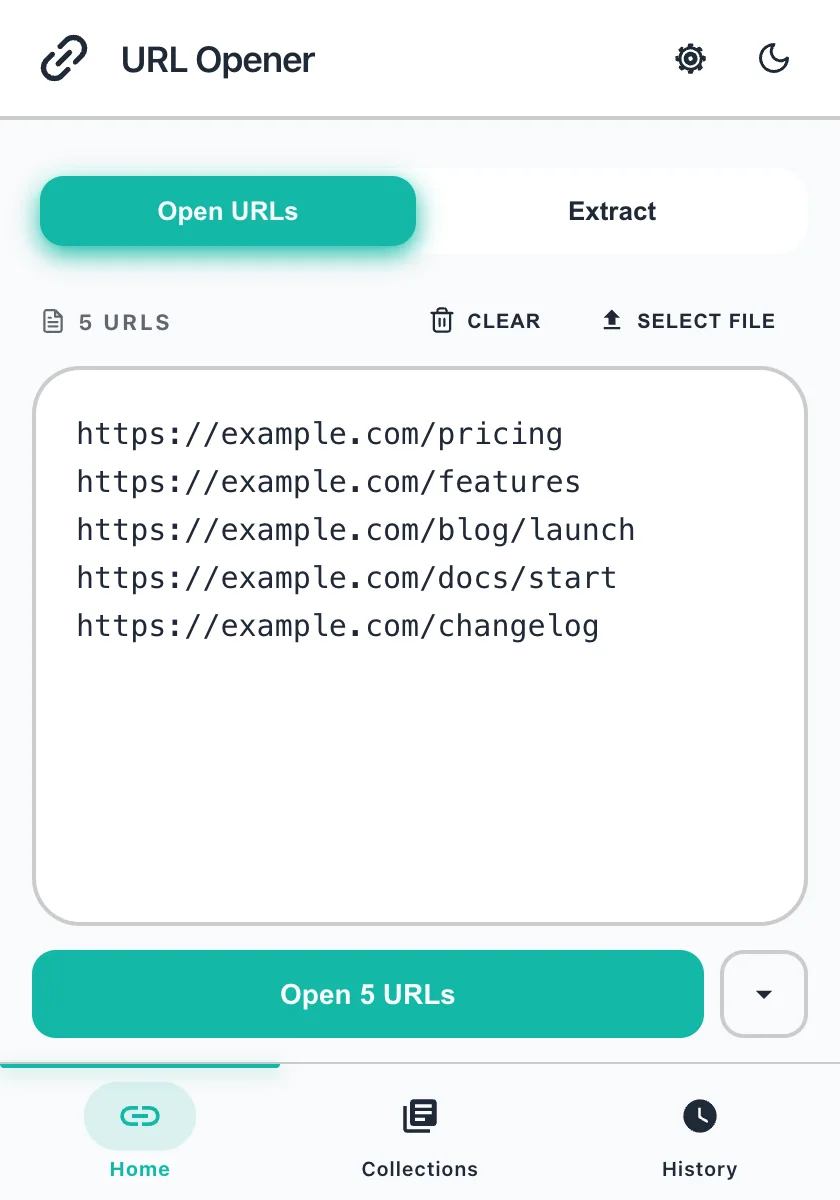
- 拡張機能を開きます。リストの入力画面が表示されます。
- リンクを1行に1つずつ貼り付けます。スプレッドシートからコピーした列は、そのまま貼り付けられます。.txtファイルをリストにドラッグするか、ファイルを選択を使うこともできます。
- URLを開くを押します。すべてのリンクが、それぞれのタブで開きます。
httpのないリンクには、https://が補われます。

ステップ3
タブの開き方を選ぶ
URLを開くの横にある小さな矢印をクリックすると、3つの選択肢のメニューが開きます。いつも同じ方法で開きたい場合は、設定でデフォルトを指定してください。
- 通常。今いるウィンドウにタブが開きます。
- タブグループ。「URL Opener」という名前の1つのグループに、タブがまとまって開きます。Chromeは、タブグループの権限を一度だけ確認します。許可しなくても、リンクは通常のタブとして開きます。
- 新しいウィンドウ。新しいウィンドウにタブが開きます。ウィンドウを閉じれば、まとめて開いたタブがすべて消えます。

ステップ4
大量のリンクを安定して開く
100件のリンクを一度に開くと、Chromeが固まることがあります。設定にある3つのスイッチで、負荷を抑えられます。
- レイジーロードタブ。タブはすぐに作成されますが、ページはそのタブに切り替えたときに読み込まれます。
- URL間の遅延。タブとタブの間に、ミリ秒単位の間隔を空けます。
- ランダムな順序。開く前に、リストをシャッフルします。

ステップ5
どのページからでもリンクを取得する
まだリストがありませんか?今見ているページから、リンクを集められます。
- ページを右クリックしてリンクを取得を選ぶか、Alt + Gを押します。「抽出」タブが開きます。
instagram.comのような単語を「含める」「除外する」に入力して、リストを絞り込みます。重複や、ログイン・共有などのジャンクリンクは、すでに非表示になっています。表示したいときは、スマートジャンクフィルターのチェックを外します。- クリップボードにコピー、URLを開く、保存(コレクションに保存)のいずれかを押します。
ステップ6
リストを使い回す
- 履歴には、開いたリストがすべて残ります。クリックひとつで、もう一度開けます。
- コレクションは、名前を付けて保存したリンクのセットです。最大3つまで保存でき、インポートやエクスポートもできます。
ステップ7
自分好みの見た目にする
ライト、ダーク、または6つのレトロなプリセットから選べます。色の設定や言語の切り替えは、設定で行います。
ライト 標準のライト
テーマを選ぶとプレビューが表示されます。
ステップ8
キーボードショートカット
| キー | 動作 |
|---|---|
| Alt + M | Multiple URL Openerを開く |
| Alt + G | 現在のページのリンクを取得する |
chrome://extensions/shortcuts で変更できます。
よくある質問
拡張機能は固定しないといけませんか?
いいえ。拡張機能のメニューからも使えます。固定するとアイコンがツールバーに残り、ワンクリックで開けます。
リストはどこに送られますか?
どこにも送られません。リスト、履歴、コレクションは、お使いの端末の拡張機能内に保存されます。拡張機能にアクセス解析は入っていません。
キーボードショートカットを変更するにはどうすればよいですか?
Chromeで chrome://extensions/shortcuts を開き、Multiple URL Opener用のキーを好きなものに設定します。
Link Grabberでページを読み取れないのはなぜですか?
Chromeは、chrome:// ページ、拡張機能のページ、Chrome Web Storeなどのシステムページを、拡張機能が読み取ることを許可していません。
同じチームによる無料のChrome拡張機能
同じ開発者が作った、用途を絞った無料のブラウザツールです。
 無料
 無料
 無料
 無料
 無料
 無料
 無料
 無料
 無料
 無料