Multiple URL Opener कैसे इस्तेमाल करें
आठ छोटे चरण, क्रम से। हर चरण के साथ एक छोटा एनिमेशन है। इन्हें एक बार कर लें, फिर आपको गाइड की ज़रूरत नहीं पड़ेगी।
चरण 1
इसे टूलबार में पिन करें
Chrome नए एक्सटेंशन को पज़ल आइकन के पीछे छिपा देता है। एक बार पिन कर दें, तो यह हमेशा एक क्लिक दूर रहता है।

एक्सटेंशन
Multiple URL Opener - एड्रेस बार के दाईं ओर पज़ल पीस वाले एक्सटेंशन आइकन पर क्लिक करें।
- Multiple URL Opener ढूंढें और उसके बगल के पिन पर क्लिक करें।
- इसे खोलने के लिए आइकन पर क्लिक करें, या Alt + M दबाएं।
चरण 2
लिंक की सूची खोलें
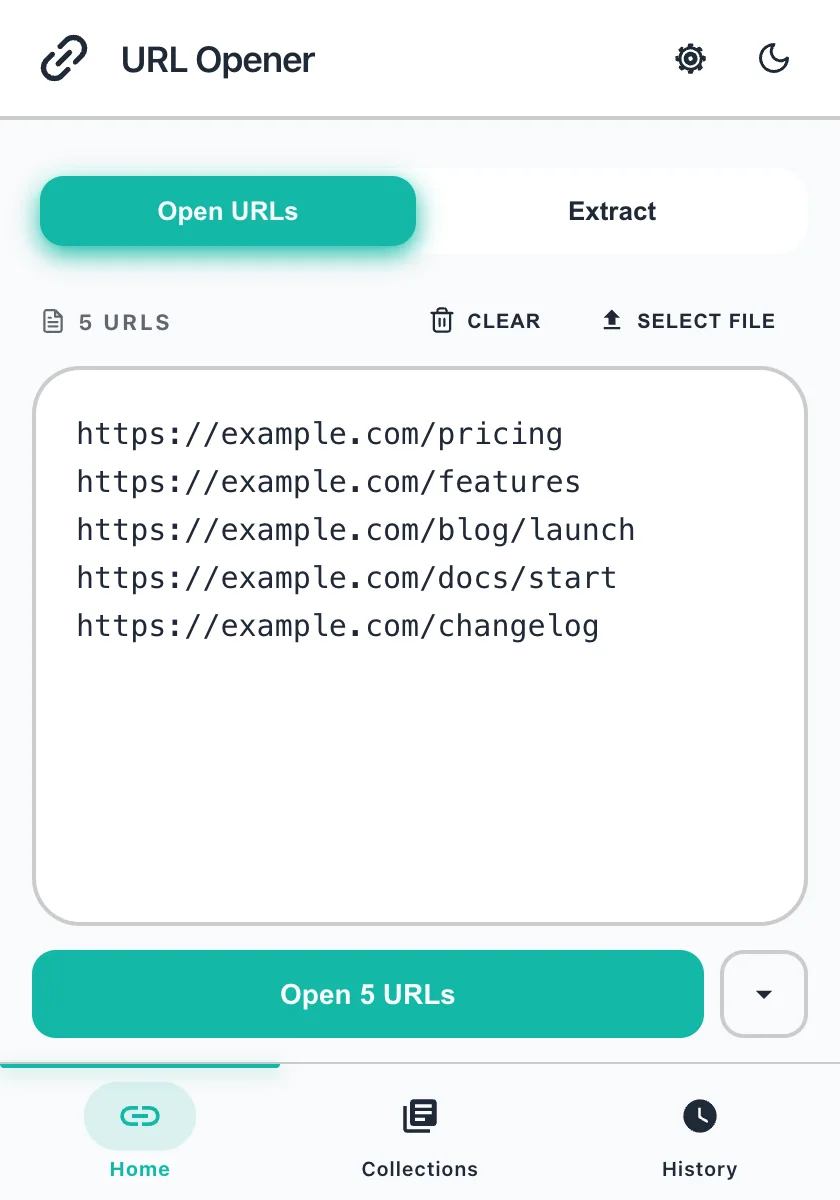
- एक्सटेंशन खोलें। आप सीधे लिस्ट एडिटर पर पहुंचते हैं।
- अपने लिंक पेस्ट करें, हर लाइन में एक। स्प्रेडशीट से कॉपी किया गया कॉलम जैसा है वैसा चल जाता है। आप .txt फ़ाइल को सूची पर खींचकर भी छोड़ सकते हैं, या फ़ाइल चुनें इस्तेमाल कर सकते हैं।
- खोलें दबाएं। हर लिंक अपने टैब में खुलता है। जिस लिंक में
httpनहीं है, उसमेंhttps://जोड़ दिया जाता है।

चरण 3
चुनें कि टैब कहां खुलें
खोलें के बगल का छोटा तीर तीन विकल्पों वाला मेनू खोलता है। अगर आप हमेशा एक ही विकल्प चाहते हैं, तो उसे सेटिंग्स में डिफ़ॉल्ट बना दें।
- सामान्य। टैब उसी विंडो में खुलते हैं जिसमें आप हैं।
- टैब समूह। टैब URL Opener नाम के एक ग्रुप में साथ खुलते हैं। Chrome टैब ग्रुप की अनुमति एक बार मांगता है। अगर आप मना कर दें, तो लिंक फिर भी सामान्य टैब के रूप में खुलते हैं।
- नई विंडो। टैब एक नई विंडो में खुलते हैं। उसे बंद करें और पूरा बैच गायब हो जाता है।

चरण 4
बड़ी सूचियों को संभालें
एक साथ सौ लिंक खोलने से Chrome हैंग हो सकता है। सेटिंग्स के तीन स्विच इसे काबू में रखते हैं।
- केवल क्लिक करने पर टैब लोड करें। टैब तुरंत बन जाते हैं, लेकिन पेज तभी लोड होता है जब आप उस पर जाते हैं।
- URL के बीच देरी। टैब के बीच मिलीसेकंड में ठहराव।
- टैब को यादृच्छिक क्रम में लोड करें। खोलने से पहले सूची को शफ़ल कर देता है।

चरण 5
किसी भी पेज से लिंक निकालें
अभी कोई सूची नहीं है? जिस पेज पर आप हैं, उसके लिंक इकट्ठा करें।
- पेज पर राइट-क्लिक करें और लिंक कैप्चर करें चुनें, या Alt + G दबाएं। निकालें टैब खुल जाता है।
- शामिल करें और बाहर निकालें में
instagram.comजैसे शब्द डालकर सूची छोटी करें। डुप्लिकेट और लॉग इन व शेयर जैसे जंक लिंक पहले से छिपे होते हैं। उन्हें देखने के लिए स्मार्ट जंक फ़िल्टर को अनचेक करें। - क्लिपबोर्ड पर कॉपी करें, URL खोलें या सहेजें दबाएं।
Link Grabber विस्तार से → · टेक्स्ट से URL निकालें → · Linkclump का विकल्प →
चरण 6
अपनी सूचियां दोबारा इस्तेमाल करें
- इतिहास आपकी खोली हुई हर सूची रखता है। एक क्लिक में कोई भी सूची दोबारा खोलें।
- संग्रह नाम के साथ सहेजे गए लिंक के सेट हैं। आप 3 तक रख सकते हैं, और उन्हें आयात या निर्यात कर सकते हैं।
चरण 7
इसे अपने अंदाज़ में सजाएं
लाइट, डार्क, या छह रेट्रो प्रीसेट में से कोई एक। सेटिंग्स में अपने रंग तय करें और भाषा बदलें।
स्पष्ट (लाइट) डिफ़ॉल्ट लाइट
पूर्वावलोकन के लिए कोई थीम चुनें।
चरण 8
कीबोर्ड शॉर्टकट
| कुंजियां | क्या होता है |
|---|---|
| Alt + M | Multiple URL Opener खोलें |
| Alt + G | मौजूदा पेज के लिंक निकालें |
इन्हें chrome://extensions/shortcuts पर बदलें।
अक्सर पूछे जाने वाले प्रश्न
क्या एक्सटेंशन को पिन करना ज़रूरी है?
नहीं। यह एक्सटेंशन मेनू से भी चलता है। पिन करने पर आइकन टूलबार में बना रहता है, इसलिए यह बस एक क्लिक दूर है।
मेरी सूचियां कहां जाती हैं?
कहीं नहीं। आपकी सूचियां, इतिहास और संग्रह आपके डिवाइस पर एक्सटेंशन में ही रहते हैं। एक्सटेंशन में कोई एनालिटिक्स नहीं है।
कीबोर्ड शॉर्टकट कैसे बदलें?
Chrome में chrome://extensions/shortcuts खोलें और Multiple URL Opener के लिए अपनी पसंद की कुंजियां सेट करें।
Link Grabber कुछ पेज क्यों नहीं पढ़ पाता?
Chrome एक्सटेंशन को सिस्टम पेज पढ़ने नहीं देता, जैसे chrome:// पेज, एक्सटेंशन पेज और Chrome Web Store।
उसी टीम के और मुफ़्त Chrome एक्सटेंशन
उसी डेवलपर के बनाए मुफ़्त, एक काम पर केंद्रित ब्राउज़र टूल।
 मुफ़्त
 मुफ़्त
 मुफ़्त
 मुफ़्त
 मुफ़्त
 मुफ़्त
 मुफ़्त
 मुफ़्त
 मुफ़्त
 मुफ़्त