Cómo usar Multiple URL Opener
Ocho pasos cortos, en orden. Cada uno tiene una pequeña animación. Síguelos una vez y no volverás a necesitar la guía.
Paso 1
Fíjala en la barra de herramientas
Chrome oculta las extensiones nuevas tras el icono del puzle. Fíjala una vez y se queda a un clic.

Extensiones
Multiple URL Opener - Haz clic en el icono de extensiones, la pieza de puzle a la derecha de la barra de direcciones.
- Busca Multiple URL Opener y haz clic en la chincheta que hay junto a ella.
- Haz clic en el icono, o pulsa Alt + M, para abrirla.
Paso 2
Abre una lista de enlaces
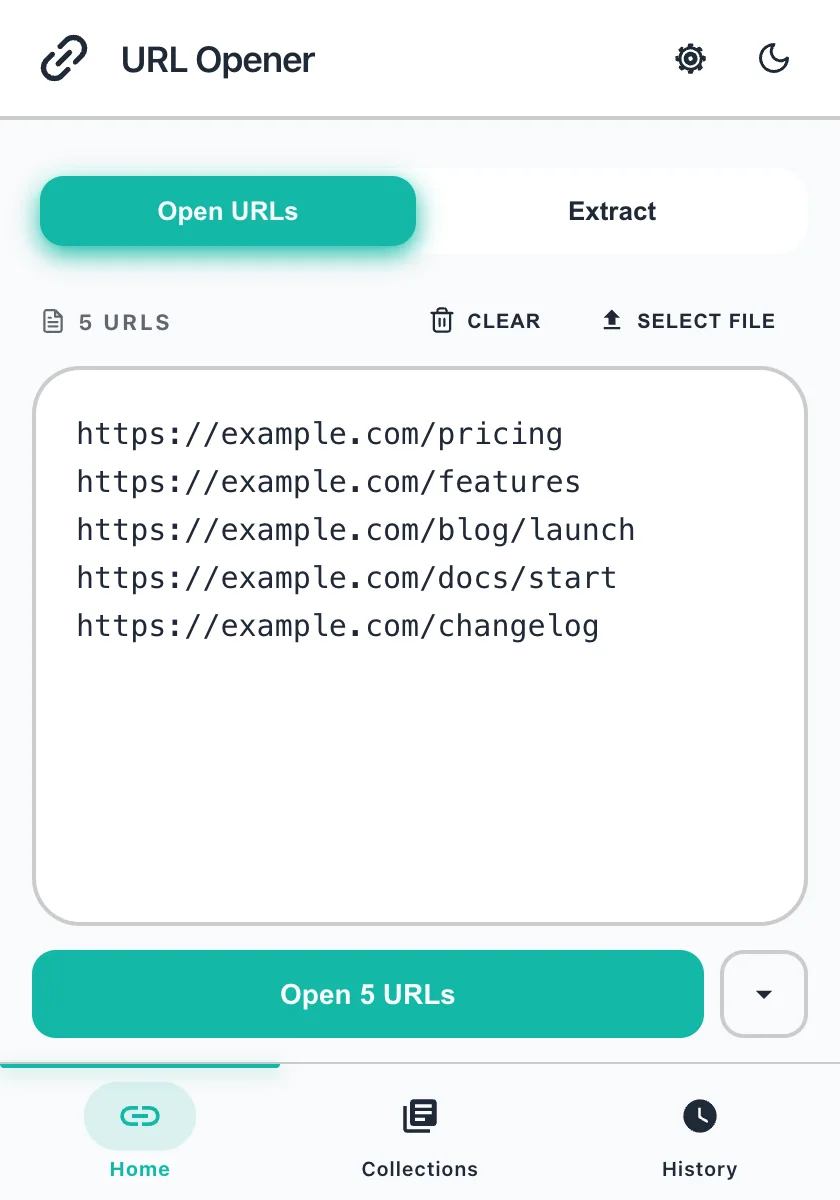
- Abre la extensión. Llegas al editor de listas.
- Pega tus enlaces, uno por línea. Una columna copiada de una hoja de cálculo sirve tal cual. También puedes arrastrar un archivo .txt a la lista o usar Seleccionar Archivo.
- Pulsa Abrir. Cada enlace se abre en su propia pestaña. A un enlace sin
httpse le añadehttps://.

Paso 3
Elige dónde se abren las pestañas
La pequeña flecha junto a Abrir despliega un menú con tres opciones. Define un valor predeterminado en Configuración si siempre quieres la misma.
- Normal. Las pestañas se abren en la ventana en la que estás.
- Grupo de pestañas. Las pestañas se abren juntas en un grupo titulado URL Opener. Chrome pide una vez el permiso de grupos de pestañas. Si dices que no, los enlaces se abren igualmente como pestañas normales.
- Nueva ventana. Las pestañas se abren en una ventana nueva. Ciérrala y todo el lote desaparece.

Paso 4
Mantén bajo control las listas grandes
Abrir cien enlaces de golpe puede bloquear Chrome. Tres interruptores en Configuración lo mantienen a raya.
- Carga diferida de pestañas («Cargar pestañas solo cuando se haga clic en ellas»). Las pestañas se crean de inmediato, pero una página solo se carga cuando cambias a ella.
- Retraso entre URLs. Una pausa en milisegundos entre pestañas.
- Cargar pestañas en orden aleatorio. Mezcla la lista antes de abrirla.

Paso 5
Recopila enlaces de cualquier página
¿Todavía no tienes una lista? Recopila los enlaces de la página en la que estás.
- Haz clic con el botón derecho en la página y elige Capturar enlaces, o pulsa Alt + G. Se abre la pestaña Extraer.
- Acota la lista con palabras de Incluir y Excluir como
instagram.com. Los duplicados y los enlaces basura, como los de inicio de sesión y compartir, ya están ocultos. Desmarca el filtro de basura inteligente para verlos. - Pulsa Copiar al portapapeles, Abrir URLs o Guardar como Colección.
Link Grabber en detalle → · Extraer URLs de un texto → · Alternativa a Linkclump →
Paso 6
Reutiliza tus listas
- Historial guarda todas las listas que abriste. Vuelve a abrir una con un clic.
- Colecciones son conjuntos de enlaces guardados con un nombre. Puedes tener hasta 3 e importarlas o exportarlas.
Paso 7
Hazla a tu gusto
Claro, oscuro o uno de seis preajustes retro. Define tus propios colores y cambia el idioma en Configuración.
Claro Claro predeterminado
Elige un tema para previsualizarlo.
Paso 8
Atajos de teclado
| Teclas | Qué hace |
|---|---|
| Alt + M | Abre Multiple URL Opener |
| Alt + G | Recopila los enlaces de la página actual |
Cámbialos en chrome://extensions/shortcuts.
Preguntas frecuentes
¿Tengo que fijar la extensión?
No. También funciona desde el menú de extensiones. Fijarla mantiene el icono en la barra de herramientas, a un clic de distancia.
¿Adónde van mis listas?
A ninguna parte. Tus listas, tu historial y tus colecciones se quedan en la extensión, en tu dispositivo. La extensión no tiene analíticas.
¿Cómo cambio los atajos de teclado?
Abre chrome://extensions/shortcuts en Chrome y define las teclas que prefieras para Multiple URL Opener.
¿Por qué el Link Grabber no puede leer algunas páginas?
Chrome no permite que las extensiones lean páginas del sistema, como las páginas chrome://, las páginas de extensiones y Chrome Web Store.
Más extensiones gratuitas para Chrome del mismo equipo
Herramientas gratuitas para el navegador, cada una centrada en una sola tarea, del mismo desarrollador.
 Gratis
 Gratis
 Gratis
 Gratis
 Gratis
 Gratis
 Gratis
 Gratis
 Gratis
 Gratis