指南・約一分鐘
Multiple URL Opener 使用說明
八個簡短步驟,依序進行,每個步驟都有小動畫。照著做一次,之後就不需要再看這份指南了。
步驟 1
固定到工具列
Chrome 會把新安裝的擴充功能收在拼圖圖示裡。固定一次,之後就能一鍵開啟。
example.com 
擴充功能
Multiple URL Opener 另一個擴充功能
- 點選網址列右側的拼圖圖示(擴充功能)。
- 找到 Multiple URL Opener,點選旁邊的圖釘。
- 點選圖示,或按 Alt + M 開啟。
步驟 2
開啟連結清單
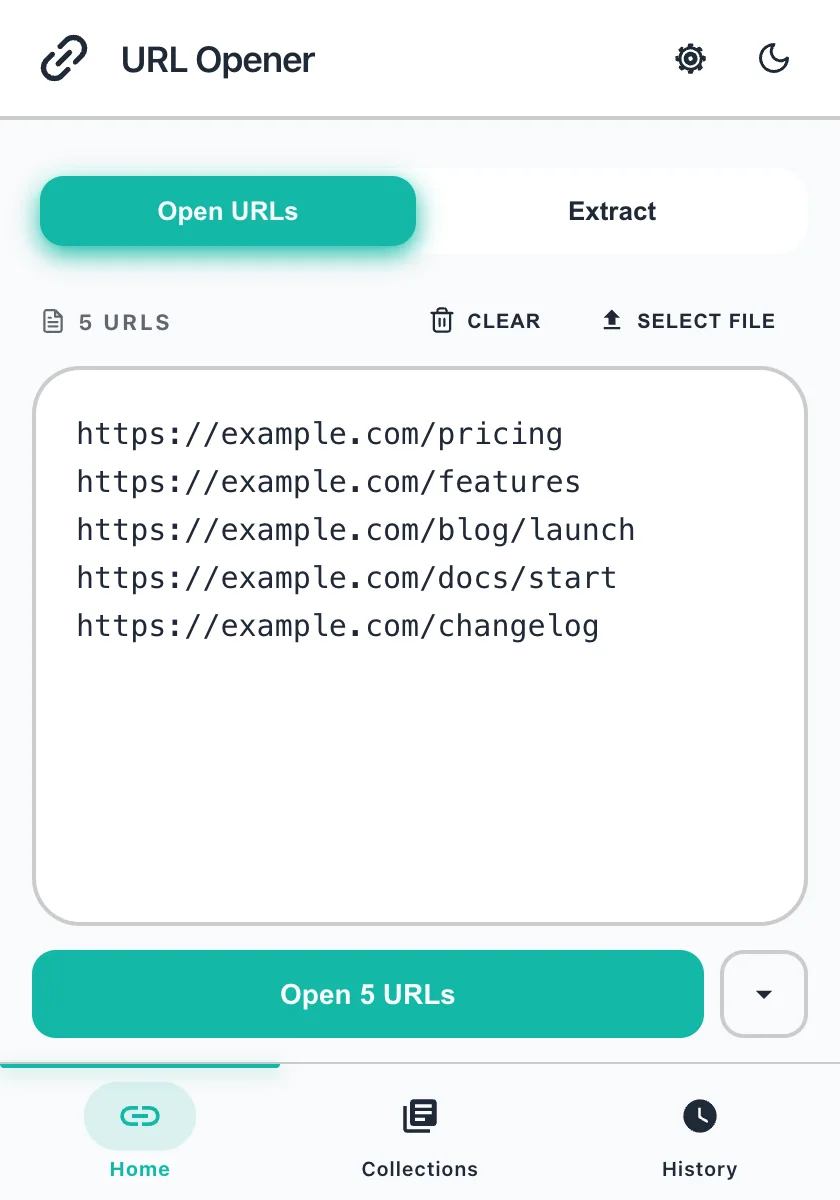
- 開啟擴充功能,您會看到清單編輯畫面。
- 貼上連結,每行一個。從試算表複製的一整欄可以直接貼上。也可以把 .txt 檔拖到清單上,或使用選擇檔案。
- 按下開啟網址,每個連結都會在各自的分頁中開啟。沒有
http的連結會自動補上https://。

步驟 3
選擇分頁的開啟位置
開啟網址旁的小箭頭會展開選單,有三種選擇。若總是想用同一種,可以到「設定」指定預設模式。
- 一般。分頁會開在您目前所在的視窗。
- 分頁群組。分頁會一起開在名為 URL Opener 的同一個群組中。Chrome 會詢問一次是否允許分頁群組權限;若您選擇不允許,連結仍會以一般分頁開啟。
- 新視窗。分頁會開在全新的視窗中。關掉視窗,整批分頁就一起消失。

步驟 4
讓大型清單順暢開啟
一次開啟上百個連結可能會讓 Chrome 卡住。「設定」裡的三個開關能讓一切維持在掌控之中。
- 延遲載入分頁。分頁會立刻建立,但頁面要等到您切換過去才會載入。
- 網址間延遲(毫秒)。在分頁之間加入以毫秒計的間隔。
- 隨機順序。開啟前先打亂清單。

步驟 5
從任何頁面擷取連結
還沒有清單嗎?可以直接收集您正在瀏覽的頁面上的連結。
- 在頁面上按右鍵並選擇提取連結,或按 Alt + G,「擷取」分頁就會開啟。
- 用「包含」與「排除」關鍵字(例如
instagram.com)縮小清單。重複項與登入、分享等垃圾連結已預先隱藏,取消勾選「智慧垃圾過濾」就能看到它們。 - 按下複製到剪貼簿、開啟網址或儲存。
步驟 6
重複使用您的清單
- 歷史紀錄會保留您開啟過的每份清單,點一下就能重新開啟。
- 收藏是已儲存並命名的連結組合。最多可保留 3 個,並可匯入或匯出。
步驟 7
打造專屬的外觀
淺色、深色,或六組復古預設之一。可在「設定」中自訂顏色並切換語言。
淺色 預設淺色
選擇主題即可預覽。
步驟 8
鍵盤快速鍵
| 按鍵 | 功能 |
|---|---|
| Alt + M | 開啟 Multiple URL Opener |
| Alt + G | 擷取目前頁面的連結 |
可以到 chrome://extensions/shortcuts 更改。
常見問題
一定要固定擴充功能嗎?
不用。從擴充功能選單也能使用。固定之後,圖示會留在工具列上,點一下就能開啟。
我的清單會被存到哪裡?
哪裡也不會去。您的清單、歷史紀錄與收藏都只存放在您裝置上的擴充功能中,擴充功能也沒有任何分析工具。
如何更改鍵盤快速鍵?
在 Chrome 開啟 chrome://extensions/shortcuts,為 Multiple URL Opener 設定您偏好的按鍵。
為什麼 Link Grabber 讀取不了某些頁面?
Chrome 不允許擴充功能讀取系統頁面,例如 chrome:// 頁面、擴充功能頁面與 Chrome Web Store。
同一團隊的更多免費 Chrome 擴充功能
出自同一位開發者、免費且專注單一用途的瀏覽器工具。
 免費
 免費
 免費
 免費
 免費
 免費
 免費
 免費
 免費
 免費