Comment utiliser Multiple URL Opener
Huit étapes courtes, dans l'ordre. Chacune a sa petite animation. Suivez-les une fois et vous n'aurez plus besoin du guide.
Étape 1
Épingler l'extension dans la barre d'outils
Chrome range les nouvelles extensions derrière l'icône en forme de puzzle. Épinglez-la une fois et elle reste à portée de clic.

Extensions
Multiple URL Opener - Cliquez sur l'icône Extensions, la pièce de puzzle à droite de la barre d'adresse.
- Repérez Multiple URL Opener et cliquez sur l'épingle à côté.
- Cliquez sur l'icône, ou appuyez sur Alt + M, pour l'ouvrir.
Étape 2
Ouvrir une liste de liens
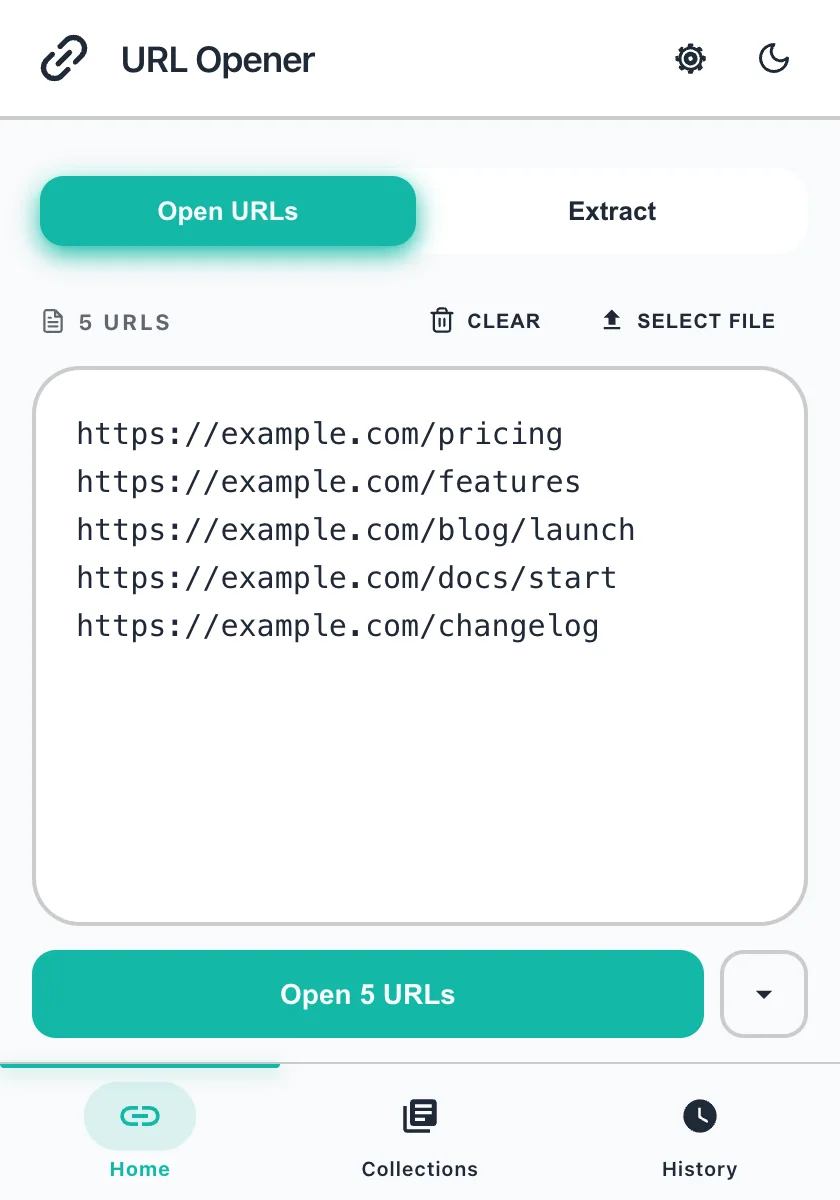
- Ouvrez l'extension. Vous arrivez sur l'éditeur de liste.
- Collez vos liens, un par ligne. Une colonne copiée depuis un tableur convient telle quelle. Vous pouvez aussi glisser un fichier .txt sur la liste ou utiliser Sélectionner Fichier.
- Cliquez sur Ouvrir. Chaque lien s'ouvre dans son propre onglet. Un lien sans
httpreçoithttps://automatiquement.

Étape 3
Choisir où s'ouvrent les onglets
La petite flèche à côté de Ouvrir déroule un menu de trois choix. Définissez un mode par défaut dans les Paramètres si vous voulez toujours le même.
- Normal. Les onglets s'ouvrent dans la fenêtre où vous êtes.
- Groupe d'onglets. Les onglets s'ouvrent ensemble dans un groupe intitulé URL Opener. Chrome demande une fois l'autorisation pour les groupes d'onglets. Si vous refusez, les liens s'ouvrent quand même comme des onglets normaux.
- Nouvelle fenêtre. Les onglets s'ouvrent dans une nouvelle fenêtre. Fermez-la et tout le lot disparaît.

Étape 4
Garder le contrôle sur les longues listes
Ouvrir cent liens d'un coup peut bloquer Chrome. Trois réglages dans les Paramètres le gardent sous contrôle.
- Ne charger les onglets que lorsqu'on clique dessus. Les onglets sont créés d'un coup, mais une page ne se charge que lorsque vous passez dessus.
- Délai entre les URL (ms). Une pause en millisecondes entre les onglets.
- Charger les onglets dans un ordre aléatoire. Mélange la liste avant l'ouverture.

Étape 5
Extraire les liens d'une page
Pas encore de liste ? Collectez les liens de la page où vous êtes.
- Faites un clic droit sur la page et choisissez Extraire les liens, ou appuyez sur Alt + G. L'onglet Extraire s'ouvre.
- Affinez la liste avec des mots à inclure ou à exclure, comme
instagram.com. Les doublons et les liens inutiles, comme ceux de connexion et de partage, sont déjà masqués. Décochez le Filtre intelligent de déchets pour les voir. - Cliquez sur Copier dans le presse-papiers, Ouvrir URLs ou Sauvegarder (dans une collection).
Le Link Grabber en détail → · Extraire des URL d'un texte → · Alternative à Linkclump →
Étape 6
Réutiliser vos listes
- Historique conserve chaque liste que vous avez ouverte. Rouvrez-en une d'un clic.
- Les Collections sont des ensembles de liens enregistrés sous un nom. Vous pouvez en garder jusqu'à 3, et les importer ou les exporter.
Étape 7
Personnaliser l'apparence
Clair, sombre ou l'un des six préréglages rétro. Définissez vos propres couleurs et changez de langue dans les Paramètres.
Clair Clair par défaut
Choisissez un thème pour le prévisualiser.
Étape 8
Raccourcis clavier
| Touches | Action |
|---|---|
| Alt + M | Ouvre Multiple URL Opener |
| Alt + G | Extrait les liens de la page en cours |
Modifiez-les sur chrome://extensions/shortcuts.
Questions
Faut-il épingler l'extension ?
Non. Elle fonctionne aussi depuis le menu des extensions. L'épingler garde l'icône dans la barre d'outils, à portée de clic.
Où vont mes listes ?
Nulle part. Vos listes, votre historique et vos collections restent dans l'extension, sur votre appareil. L'extension n'a aucune mesure d'audience.
Comment modifier les raccourcis clavier ?
Ouvrez chrome://extensions/shortcuts dans Chrome et définissez les touches de votre choix pour Multiple URL Opener.
Pourquoi le Link Grabber ne peut-il pas lire certaines pages ?
Chrome n'autorise pas les extensions à lire les pages système, comme les pages chrome://, les pages d'extensions et le Chrome Web Store.
D'autres extensions Chrome gratuites de la même équipe
Des outils de navigation gratuits et ciblés, du même développeur.
 Gratuit
 Gratuit
 Gratuit
 Gratuit
 Gratuit
 Gratuit
 Gratuit
 Gratuit
 Gratuit
 Gratuit