Como usar o Multiple URL Opener
Oito passos curtos, por ordem. Cada um tem uma pequena animação. Siga-os uma vez e não voltará a precisar do guia.
Passo 1
Afixe-a na barra de ferramentas
O Chrome esconde as extensões novas atrás do ícone da peça de puzzle. Afixe-a uma vez e fica a um clique de distância.

Extensões
Multiple URL Opener - Clique no ícone de Extensões, a peça de puzzle, à direita da barra de endereços.
- Encontre o Multiple URL Opener e clique no alfinete junto a ele.
- Clique no ícone, ou prima Alt + M, para o abrir.
Passo 2
Abra uma lista de links
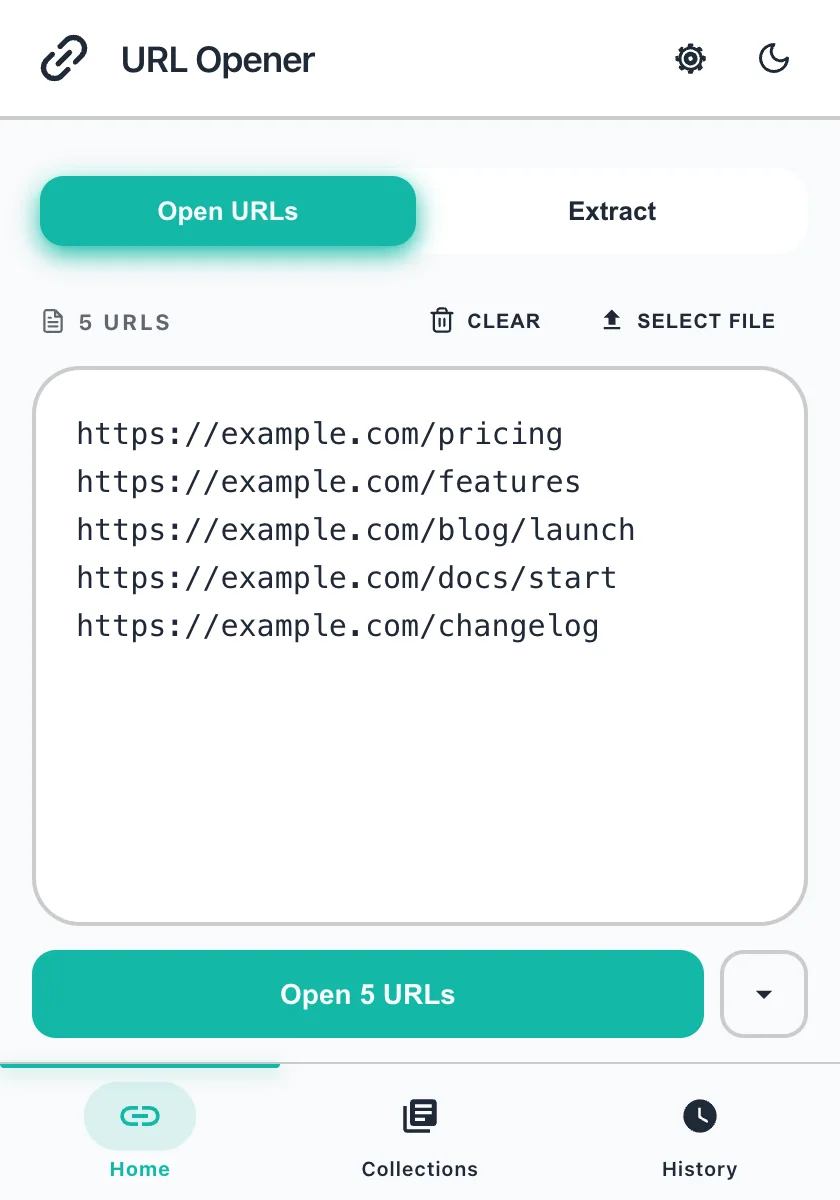
- Abra a extensão. Abre-se no editor de listas.
- Cole os seus links, um por linha. Uma coluna copiada de uma folha de cálculo serve tal como está. Também pode arrastar um ficheiro .txt para a lista ou usar Selecionar Arquivo.
- Clique em Abrir. Cada link abre na sua própria aba. A um link sem
httpé acrescentadohttps://.

Passo 3
Escolha onde as abas abrem
A pequena seta junto a Abrir abre um menu com três opções. Defina um modo padrão em Configurações se quiser sempre o mesmo.
- Normal. As abas abrem na janela em que está.
- Grupo de abas. As abas abrem juntas num grupo com o título URL Opener. O Chrome pede uma vez a permissão para grupos de abas. Se recusar, os links abrem na mesma como abas normais.
- Nova janela. As abas abrem numa janela nova. Feche-a e o lote inteiro desaparece.

Passo 4
Mantenha as listas grandes sob controlo
Abrir uma centena de links de uma vez pode bloquear o Chrome. Três opções em Configurações mantêm-no sob controlo.
- Carregar abas apenas quando clicadas. As abas são criadas de imediato, mas a página só carrega quando muda para ela.
- Atraso entre URLs. Uma pausa em milissegundos entre abas.
- Carregar abas em ordem aleatória. Baralha a lista antes de abrir.

Passo 5
Capture links de qualquer página
Ainda não tem uma lista? Recolha os links da página em que está.
- Clique com o botão direito do rato na página e escolha Capturar links, ou prima Alt + G. A aba Extrair abre-se.
- Restrinja a lista com palavras em Incluir e Excluir, como
instagram.com. Os duplicados e os links de lixo, como os de início de sessão e de partilha, já estão ocultos. Desmarque o filtro de lixo inteligente para os ver. - Clique em Copiar para a área de transferência, Abrir URLs ou Salvar.
Link Grabber em detalhe → · Extrair URLs de um texto → · Alternativa ao Linkclump →
Passo 6
Reutilize as suas listas
- O Histórico guarda todas as listas que abriu. Volte a abrir uma com um clique.
- As Coleções são conjuntos de links guardados com um nome. Pode manter até 3 e importá-las ou exportá-las.
Passo 7
Deixe-a com o seu estilo
Claro, escuro ou uma de seis predefinições retro. Defina as suas próprias cores e mude o idioma em Configurações.
Claro Claro predefinido
Escolha um tema para o pré-visualizar.
Passo 8
Atalhos de teclado
| Teclas | O que faz |
|---|---|
| Alt + M | Abre o Multiple URL Opener |
| Alt + G | Captura os links da página atual |
Altere-os em chrome://extensions/shortcuts.
Perguntas frequentes
Tenho de afixar a extensão?
Não. Também funciona a partir do menu de extensões. Afixá-la mantém o ícone na barra de ferramentas, a um clique de distância.
Para onde vão as minhas listas?
Para lado nenhum. As suas listas, o histórico e as coleções ficam na extensão, no seu dispositivo. A extensão não tem analytics.
Como altero os atalhos de teclado?
Abra chrome://extensions/shortcuts no Chrome e defina as teclas que preferir para o Multiple URL Opener.
Porque é que o Link Grabber não consegue ler algumas páginas?
O Chrome não permite que as extensões leiam páginas de sistema, como as páginas chrome://, as páginas de extensões e a Chrome Web Store.
Mais extensões gratuitas para Chrome da mesma equipa
Ferramentas de navegador gratuitas, cada uma focada numa tarefa, do mesmo programador.
 Grátis
 Grátis
 Grátis
 Grátis
 Grátis
 Grátis
 Grátis
 Grátis
 Grátis
 Grátis