Multiple URL Opener 사용법
짧은 여덟 단계를 순서대로 안내합니다. 단계마다 작은 애니메이션이 있습니다. 한 번만 따라 해 보면 다시 가이드를 볼 필요가 없습니다.
1단계
도구 모음에 고정하기
Chrome은 새 확장 프로그램을 퍼즐 아이콘 안에 숨겨 둡니다. 한 번 고정해 두면 클릭 한 번으로 바로 열 수 있습니다.

확장 프로그램
Multiple URL Opener - 주소창 오른쪽의 퍼즐 조각 확장 프로그램 아이콘을 클릭합니다.
- Multiple URL Opener를 찾아 옆의 고정 아이콘을 클릭합니다.
- 아이콘을 클릭하거나 Alt + M을 눌러 확장 프로그램을 엽니다.
2단계
링크 목록 열기
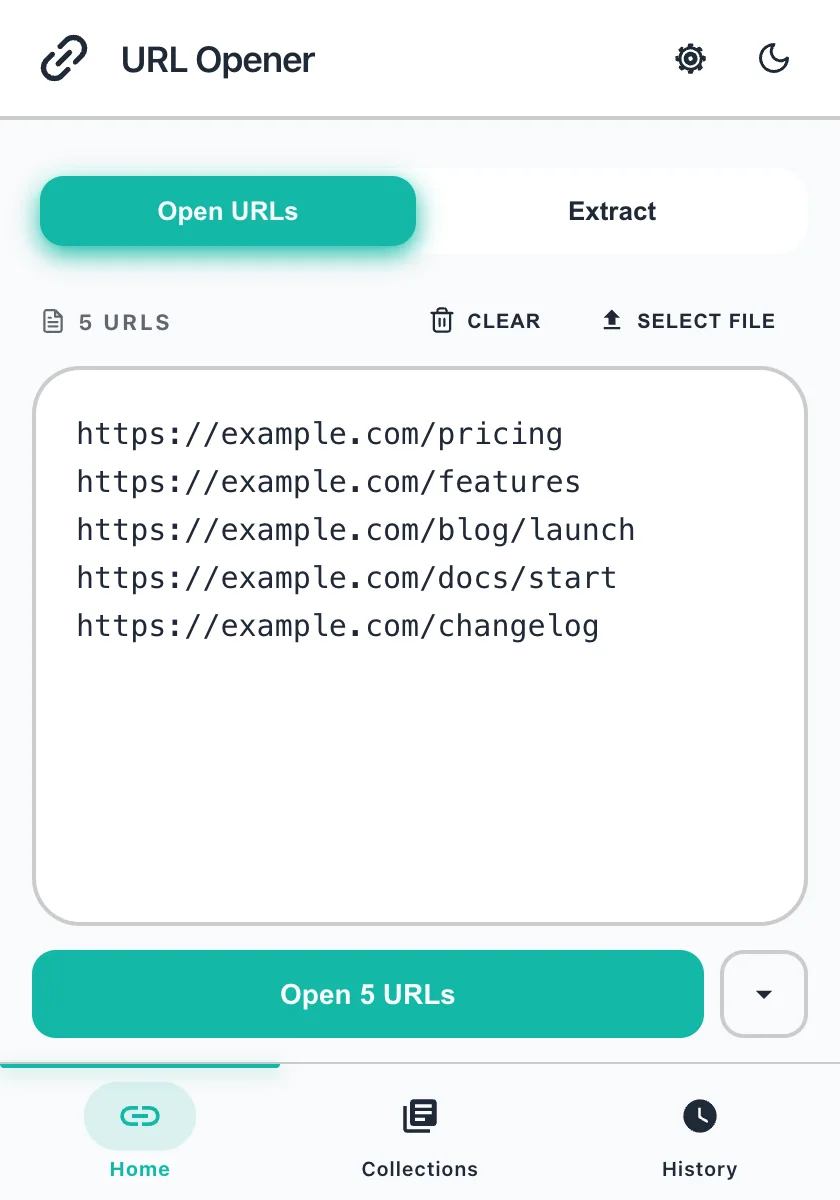
- 확장 프로그램을 엽니다. 목록 편집기가 나타납니다.
- 링크를 한 줄에 하나씩 붙여넣습니다. 스프레드시트에서 복사한 열도 그대로 쓸 수 있습니다. .txt 파일을 목록에 끌어다 놓거나 파일 선택을 사용할 수도 있습니다.
- URL 열기를 누릅니다. 링크마다 별도의 탭으로 열립니다.
http가 없는 링크에는https://가 자동으로 붙습니다.

3단계
탭이 열릴 위치 선택하기
URL 열기 옆의 작은 화살표를 누르면 세 가지 중에서 고를 수 있는 메뉴가 열립니다. 늘 같은 방식을 쓰고 싶다면 설정에서 기본값을 지정하세요.
- 일반. 지금 사용 중인 창에서 탭이 열립니다.
- 탭 그룹. URL Opener라는 이름의 그룹 하나에 탭이 함께 열립니다. Chrome이 탭 그룹 권한을 한 번 요청합니다. 거부해도 링크는 일반 탭으로 열립니다.
- 새 창. 새 창에서 탭이 열립니다. 창을 닫으면 열었던 링크가 한 번에 정리됩니다.

4단계
많은 링크를 안정적으로 열기
링크 100개를 한꺼번에 열면 Chrome이 멈출 수 있습니다. 설정의 세 가지 스위치로 부담을 줄일 수 있습니다.
- 클릭시에만 탭 로드. 탭은 한꺼번에 만들어지지만 페이지는 해당 탭으로 전환할 때만 로드됩니다.
- URL 간의 지연 (ms). 탭 사이에 밀리초 단위로 간격을 둡니다.
- 무작위 순서로 탭 로드. 열기 전에 목록을 섞습니다.

5단계
어떤 페이지에서든 링크 가져오기
아직 목록이 없나요? 지금 보고 있는 페이지의 링크를 모아 보세요.
- 페이지에서 마우스 오른쪽 버튼을 클릭해 링크 가져오기를 선택하거나 Alt + G를 누릅니다. 추출 탭이 열립니다.
instagram.com같은 포함·제외 단어로 목록의 범위를 좁힙니다. 중복과 로그인, 공유 같은 정크 링크는 이미 숨겨져 있습니다. 스마트 정크 필터의 체크를 해제하면 모두 볼 수 있습니다.- 클립보드에 복사, URL 열기, 저장(컬렉션에 저장) 중 하나를 누릅니다.
6단계
목록 다시 사용하기
- 기록에는 열었던 목록이 모두 남습니다. 클릭 한 번으로 다시 열 수 있습니다.
- 컬렉션은 이름을 붙여 저장한 링크 묶음입니다. 최대 3개까지 보관할 수 있고 가져오기와 내보내기를 할 수 있습니다.
7단계
내 취향대로 꾸미기
밝게, 어둡게, 또는 여섯 가지 레트로 사전 설정 중에서 고를 수 있습니다. 색상을 직접 지정하고 언어를 바꾸는 것도 설정에서 할 수 있습니다.
밝은 기본 밝은 테마
테마를 선택하면 미리 볼 수 있습니다.
8단계
키보드 단축키
| 키 | 기능 |
|---|---|
| Alt + M | Multiple URL Opener 열기 |
| Alt + G | 현재 페이지의 링크 가져오기 |
chrome://extensions/shortcuts에서 바꿀 수 있습니다.
자주 묻는 질문
확장 프로그램을 꼭 고정해야 하나요?
아니요. 확장 프로그램 메뉴에서도 사용할 수 있습니다. 고정하면 아이콘이 도구 모음에 남아 한 번의 클릭으로 열 수 있습니다.
내 목록은 어디에 저장되나요?
다른 곳으로 전송되지 않습니다. 목록, 기록, 컬렉션은 내 기기의 확장 프로그램 안에만 저장되며, 확장 프로그램에는 분석 도구가 없습니다.
키보드 단축키는 어떻게 바꾸나요?
Chrome에서 chrome://extensions/shortcuts를 열고 Multiple URL Opener에 원하는 키를 지정하세요.
Link Grabber가 일부 페이지를 읽지 못하는 이유는 무엇인가요?
Chrome은 chrome:// 페이지, 확장 프로그램 페이지, Chrome Web Store 같은 시스템 페이지를 확장 프로그램이 읽지 못하게 막고 있습니다.
같은 팀이 만든 무료 Chrome 확장 프로그램
같은 개발자가 만든, 한 가지 일에 집중하는 무료 브라우저 도구입니다.
 무료
 무료
 무료
 무료
 무료
 무료
 무료
 무료
 무료
 무료