Как пользоваться Multiple URL Opener
Восемь коротких шагов по порядку. К каждому есть небольшая анимация. Пройдите их один раз, и руководство вам больше не понадобится.
Шаг 1
Закрепите на панели инструментов
Chrome прячет новые расширения за значком пазла. Закрепите расширение один раз, и оно всегда будет под рукой.

Расширения
Multiple URL Opener - Нажмите значок «Расширения» в виде детали пазла справа от адресной строки.
- Найдите Multiple URL Opener и нажмите рядом с ним кнопку закрепления.
- Чтобы открыть расширение, нажмите на его значок или сочетание Alt + M.
Шаг 2
Откройте список ссылок
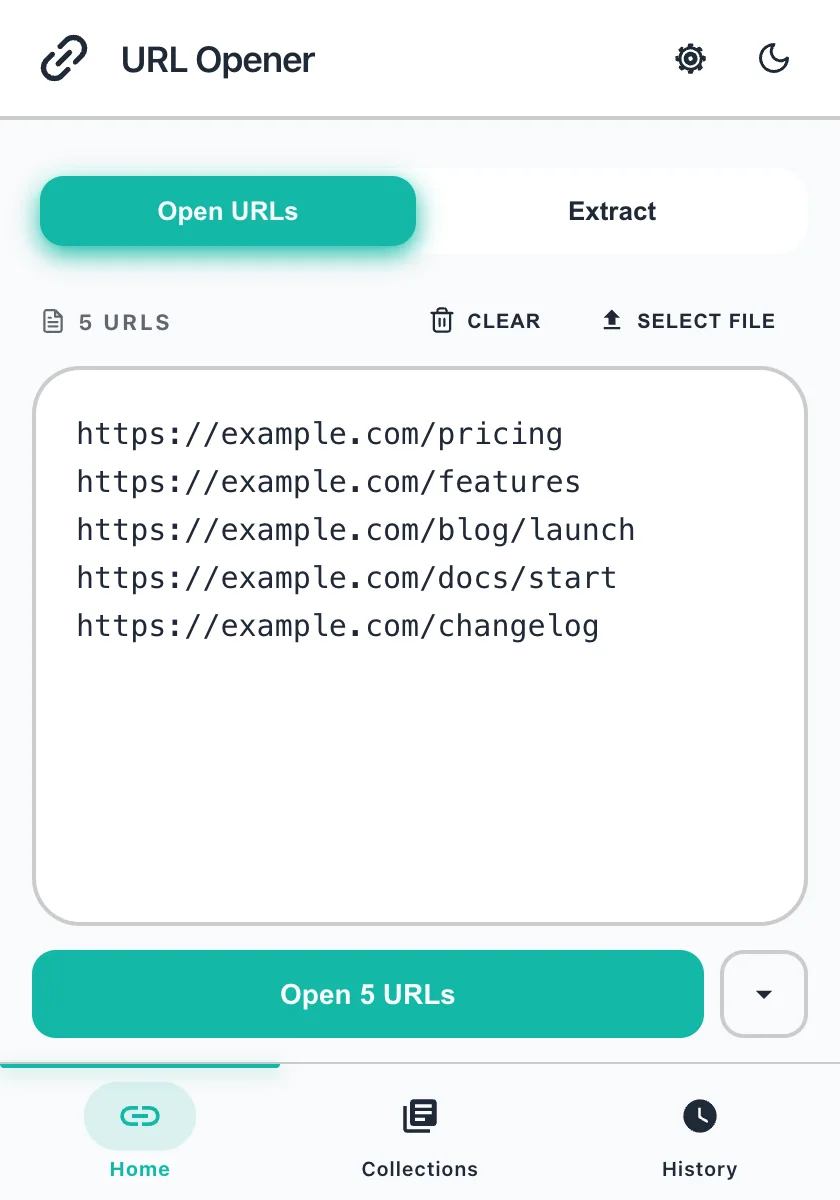
- Откройте расширение. Вы попадёте в редактор списка.
- Вставьте ссылки по одной в строке. Столбец, скопированный из таблицы, подойдёт без изменений. Можно также перетащить на список файл .txt или нажать Выбрать файл.
- Нажмите Открыть. Каждая ссылка откроется в отдельной вкладке. К ссылке без
httpдобавляетсяhttps://.

Шаг 3
Выберите, где откроются вкладки
Маленькая стрелка рядом с кнопкой Открыть открывает меню из трёх пунктов. Если вам всегда нужен один и тот же, задайте его по умолчанию в «Настройках».
- Обычный. Вкладки открываются в том окне, в котором вы находитесь.
- Группа вкладок. Вкладки открываются вместе в одной группе с названием URL Opener. Chrome один раз запросит разрешение на работу с группами вкладок. Если вы откажете, ссылки всё равно откроются как обычные вкладки.
- Новое окно. Вкладки открываются в отдельном окне. Закройте его, и вся подборка исчезнет.

Шаг 4
Как справиться с длинными списками
Если открыть сто ссылок сразу, Chrome может зависнуть. Три переключателя в «Настройках» помогают держать это под контролем.
- Загружать вкладки только при нажатии на них. Вкладки создаются сразу, но страница загружается, только когда вы на неё переходите.
- Задержка между URL (мс). Пауза в миллисекундах между вкладками.
- Загружать вкладки в случайном порядке. Список перемешивается перед открытием.

Шаг 5
Соберите ссылки с любой страницы
Списка ещё нет? Соберите ссылки со страницы, на которой вы находитесь.
- Нажмите на странице правой кнопкой мыши и выберите Захватить ссылки либо нажмите Alt + G. Откроется вкладка «Извлечь».
- Сузьте список словами в полях «Включить» и «Исключить», например
instagram.com. Дубликаты и мусорные ссылки (вход, «поделиться» и подобные) уже скрыты. Снимите флажок «Умный фильтр мусора», чтобы увидеть их. - Нажмите Копировать в буфер, Открыть URLs или Сохранить.
Link Grabber подробнее → · Извлечь URL из текста → · Аналог Linkclump →
Шаг 6
Используйте свои списки снова
- История хранит каждый открытый вами список. Откройте любой из них одним кликом.
- Коллекции — это сохранённые наборы ссылок с названием. Их можно хранить до 3, а также импортировать и экспортировать.
Шаг 7
Настройте внешний вид под себя
Светлая, тёмная или один из шести ретро-пресетов. Задайте свои цвета и переключите язык в «Настройках».
Светлая Светлая по умолчанию
Выберите тему, чтобы увидеть её.
Шаг 8
Горячие клавиши
| Клавиши | Действие |
|---|---|
| Alt + M | Открыть Multiple URL Opener |
| Alt + G | Собрать ссылки с текущей страницы |
Изменить их можно на странице chrome://extensions/shortcuts.
Вопросы и ответы
Обязательно ли закреплять расширение?
Нет. Оно работает и из меню расширений. Если закрепить его, значок останется на панели инструментов, и расширение будет всегда под рукой.
Куда попадают мои списки?
Никуда. Ваши списки, история и коллекции остаются в расширении на вашем устройстве. В расширении нет аналитики.
Как изменить горячие клавиши?
Откройте в Chrome страницу chrome://extensions/shortcuts и задайте для Multiple URL Opener нужные вам сочетания клавиш.
Почему Link Grabber не может прочитать некоторые страницы?
Chrome не позволяет расширениям читать системные страницы: например, страницы chrome://, страницы расширений и Chrome Web Store.
Другие бесплатные расширения для Chrome от той же команды
Бесплатные инструменты для браузера от того же разработчика, каждый для одной задачи.
 Бесплатно
 Бесплатно
 Бесплатно
 Бесплатно
 Бесплатно
 Бесплатно
 Бесплатно
 Бесплатно
 Бесплатно
 Бесплатно