Cách dùng Multiple URL Opener
Tám bước ngắn, theo thứ tự. Mỗi bước có một hoạt ảnh nhỏ. Làm theo một lần là bạn không cần đến hướng dẫn này nữa.
Bước 1
Ghim tiện ích lên thanh công cụ
Chrome giấu các tiện ích mới sau biểu tượng mảnh ghép. Ghim một lần là tiện ích luôn cách bạn một cú nhấp.

Tiện ích
Multiple URL Opener - Nhấp biểu tượng Tiện ích mảnh ghép ở bên phải thanh địa chỉ.
- Tìm Multiple URL Opener và nhấp biểu tượng ghim bên cạnh.
- Nhấp vào biểu tượng, hoặc nhấn Alt + M, để mở tiện ích.
Bước 2
Mở một danh sách liên kết
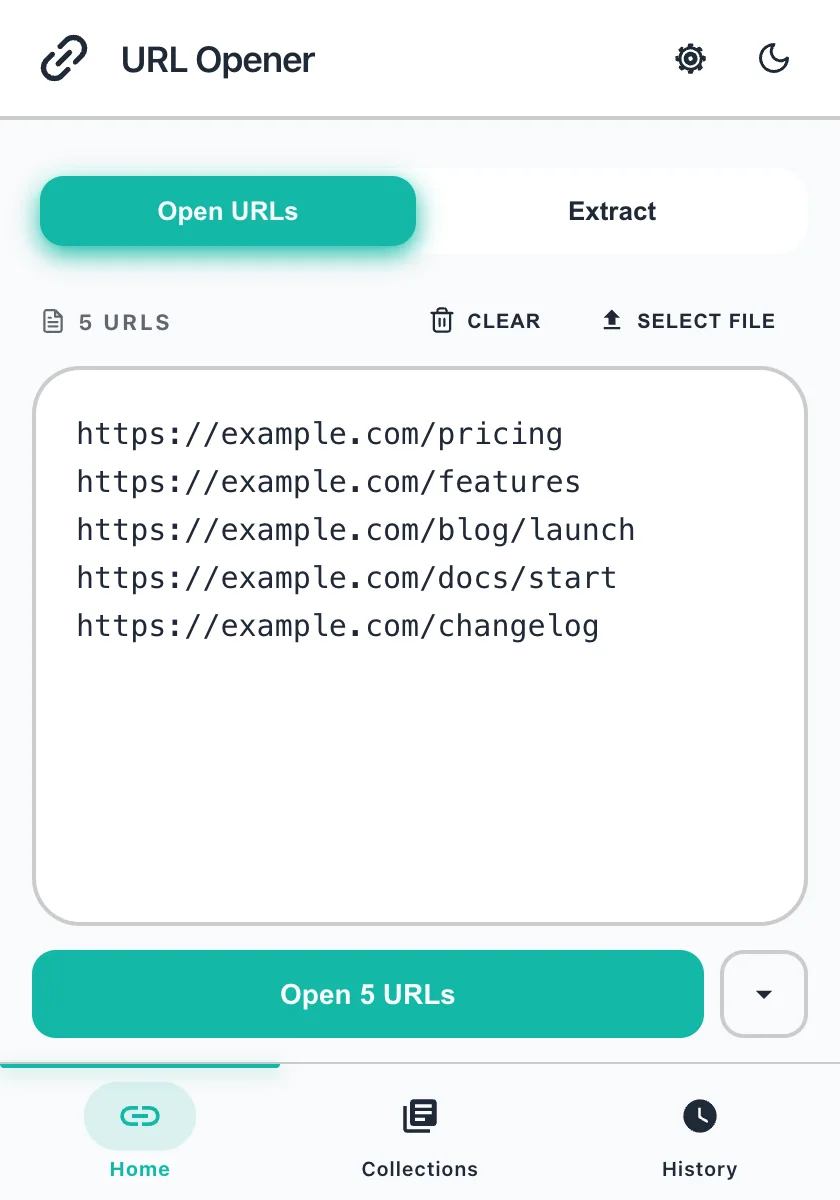
- Mở tiện ích. Bạn sẽ vào trình chỉnh sửa danh sách.
- Dán các liên kết, mỗi liên kết một dòng. Một cột sao chép từ bảng tính dùng được ngay. Bạn cũng có thể kéo thả tệp .txt vào danh sách, hoặc dùng Chọn tệp.
- Nhấn Mở. Mỗi liên kết mở trong một tab riêng. Liên kết không có
httpsẽ được thêmhttps://.

Bước 3
Chọn nơi mở các tab
Mũi tên nhỏ cạnh nút Mở hiện một menu với ba lựa chọn. Hãy đặt một chế độ mặc định trong Cài đặt nếu bạn luôn muốn dùng cùng một chế độ.
- Bình thường. Các tab mở trong cửa sổ bạn đang dùng.
- Nhóm tab. Các tab mở cùng nhau trong một nhóm có tên URL Opener. Chrome hỏi quyền nhóm tab một lần. Nếu bạn từ chối, các liên kết vẫn mở dưới dạng tab thông thường.
- Cửa sổ mới. Các tab mở trong một cửa sổ mới. Đóng nó lại là cả lô tab biến mất.

Bước 4
Xử lý danh sách lớn nhẹ nhàng
Mở một trăm liên kết cùng lúc có thể làm Chrome bị treo. Ba công tắc trong Cài đặt giúp bạn kiểm soát việc này.
- Tải tab chậm. Các tab được tạo ngay, nhưng trang chỉ tải khi bạn chuyển sang nó.
- Độ trễ giữa các URL. Khoảng nghỉ tính bằng mili giây giữa các tab.
- Ngẫu nhiên thứ tự. Xáo trộn danh sách trước khi mở.

Bước 5
Lấy liên kết từ bất kỳ trang nào
Chưa có danh sách? Hãy thu thập các liên kết từ trang bạn đang xem.
- Nhấp chuột phải vào trang và chọn Trích xuất liên kết, hoặc nhấn Alt + G. Tab Trích xuất sẽ mở ra.
- Thu hẹp danh sách bằng các từ Bao gồm và Loại trừ như
instagram.com. Bản trùng lặp và các liên kết rác như đăng nhập và chia sẻ đã được ẩn sẵn. Bỏ chọn bộ lọc rác thông minh để xem chúng. - Nhấn Sao chép vào bộ nhớ tạm, Mở URL hoặc Lưu (vào bộ sưu tập).
Link Grabber chi tiết → · Trích xuất URL từ văn bản → · Thay thế Linkclump →
Bước 6
Dùng lại các danh sách của bạn
- Lịch sử lưu mọi danh sách bạn đã mở. Mở lại một danh sách chỉ với một cú nhấp.
- Bộ sưu tập là các bộ liên kết đã lưu kèm tên. Bạn có thể giữ tối đa 3 bộ, và nhập hoặc xuất chúng.
Bước 7
Biến nó thành của riêng bạn
Sáng, tối, hoặc một trong sáu mẫu retro. Tự đặt màu và đổi ngôn ngữ trong Cài đặt.
Sáng Sáng mặc định
Chọn một chủ đề để xem trước.
Bước 8
Phím tắt
| Phím | Chức năng |
|---|---|
| Alt + M | Mở Multiple URL Opener |
| Alt + G | Lấy các liên kết trên trang hiện tại |
Đổi phím tắt tại chrome://extensions/shortcuts.
Câu hỏi thường gặp
Tôi có bắt buộc phải ghim tiện ích không?
Không. Tiện ích vẫn dùng được từ menu Tiện ích. Ghim giúp biểu tượng ở lại trên thanh công cụ, chỉ cần một cú nhấp.
Danh sách của tôi được lưu ở đâu?
Không ở đâu cả. Danh sách, lịch sử và bộ sưu tập của bạn ở lại trong tiện ích, trên thiết bị của bạn. Tiện ích không có công cụ phân tích dữ liệu.
Làm thế nào để đổi phím tắt?
Mở chrome://extensions/shortcuts trong Chrome và đặt phím bạn muốn cho Multiple URL Opener.
Vì sao Link Grabber không đọc được một số trang?
Chrome không cho phép tiện ích đọc các trang hệ thống như trang chrome://, trang tiện ích và Chrome Web Store.
Các tiện ích Chrome miễn phí khác từ cùng nhóm phát triển
Các công cụ trình duyệt miễn phí, tập trung vào một việc, từ cùng một nhà phát triển.
 Miễn phí
 Miễn phí
 Miễn phí
 Miễn phí
 Miễn phí
 Miễn phí
 Miễn phí
 Miễn phí
 Miễn phí
 Miễn phí