指南 · 约一分钟
Multiple URL Opener 使用指南
八个简短的步骤,按顺序进行,每一步都配有一段小动画。照着做一遍,以后就不用再看这份指南了。
第 1 步
固定到工具栏
Chrome 会把新安装的扩展程序收在拼图图标里。固定一次,以后一键就能打开。
example.com 
扩展程序
Multiple URL Opener 另一个扩展程序
- 点击地址栏右侧的拼图图标(扩展程序)。
- 找到 Multiple URL Opener,点击它旁边的图钉。
- 点击图标,或按 Alt + M,即可打开。
第 2 步
打开一组链接
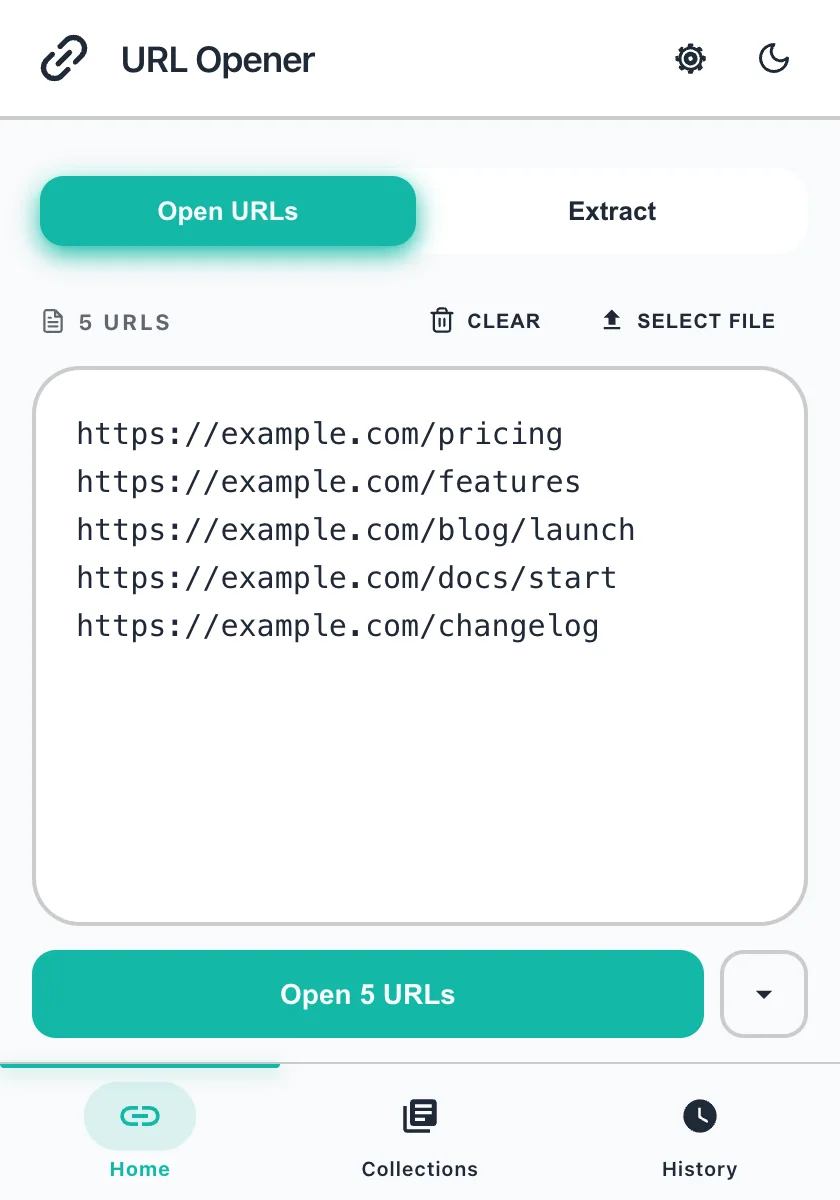
- 打开扩展程序,进入列表编辑区。
- 粘贴链接,每行一个。从表格中复制的一列可以直接粘贴。您也可以把 .txt 文件拖到列表上,或点击选择文件。
- 点击打开网址。每个链接都会在各自的标签页中打开。没有
http的链接会自动补上https://。

第 3 步
选择标签页的打开位置
打开网址旁的小箭头会展开一个菜单,有三个选项。如果总是想用同一种方式,可以在“设置”中指定默认模式。
- 普通。标签页在当前所在的窗口中打开。
- 标签组。标签页会一起在一个名为 URL Opener 的标签组中打开。Chrome 会请求一次标签组权限。即使您拒绝,链接仍会作为普通标签页打开。
- 新窗口。标签页在一个全新的窗口中打开。关掉这个窗口,整批页面就都没了。

第 4 步
从容应对大批量链接
一次打开上百个链接可能会让 Chrome 卡死。“设置”中的三个开关可以让它保持可控。
- 仅在点击时加载标签页。标签页会立即创建,但页面要等您切换到它才加载。
- 网址之间的延迟(毫秒)。在标签页之间停顿若干毫秒。
- 随机顺序加载标签页。打开之前先把列表打乱。

第 5 步
提取任意页面上的链接
还没有列表?可以直接收集当前页面上的链接。
- 右键点击页面并选择提取链接,或按 Alt + G。“提取”标签页会随之打开。
- 用“包含”和“排除”关键词(例如
instagram.com)缩小列表范围。重复项以及登录、分享之类的垃圾链接已经被隐藏;取消勾选智能垃圾过滤器即可看到它们。 - 点击复制到剪贴板、打开网址或保存。
第 6 步
复用您的列表
- 历史记录会保存您打开过的每一份列表。点一下就能重新打开。
- 收藏集是带名称的已保存链接组。最多可保留 3 个,并支持导入和导出。
第 7 步
换成您喜欢的样子
浅色、深色,或六种复古预设之一。在“设置”中可以自定义颜色并切换语言。
浅色 默认浅色
选择一个主题即可预览。
第 8 步
键盘快捷键
| 按键 | 作用 |
|---|---|
| Alt + M | 打开 Multiple URL Opener |
| Alt + G | 提取当前页面上的链接 |
可以在 chrome://extensions/shortcuts 中更改。
常见问题
一定要把扩展程序固定到工具栏吗?
不用。从“扩展程序”菜单中也能使用。固定后图标会留在工具栏上,一键即可打开。
我的列表会保存到哪里?
哪里也不会去。您的列表、历史记录和收藏集都只保存在设备上的扩展程序中,扩展程序里没有任何统计分析。
怎么修改键盘快捷键?
在 Chrome 中打开 chrome://extensions/shortcuts,为 Multiple URL Opener 设置您喜欢的按键。
为什么 Link Grabber 读取不了某些页面?
Chrome 不允许扩展程序读取系统页面,例如 chrome:// 页面、扩展程序页面和 Chrome Web Store。
同一团队出品的更多免费 Chrome 扩展程序
出自同一位开发者、专注单一用途的免费浏览器工具。
 免费
 免费
 免费
 免费
 免费
 免费
 免费
 免费
 免费
 免费