Come usare Multiple URL Opener
Otto brevi passaggi, in ordine. Ognuno ha una piccola animazione. Seguili una volta e non avrai più bisogno della guida.
Passaggio 1
Fissala alla barra degli strumenti
Chrome nasconde le nuove estensioni dietro l’icona a forma di puzzle. Fissala una volta e resta a un clic di distanza.

Estensioni
Multiple URL Opener - Fai clic sull’icona Estensioni, il pezzo di puzzle a destra della barra degli indirizzi.
- Trova Multiple URL Opener e fai clic sulla puntina accanto al suo nome.
- Fai clic sull’icona, oppure premi Alt + M, per aprirla.
Passaggio 2
Apri una lista di link
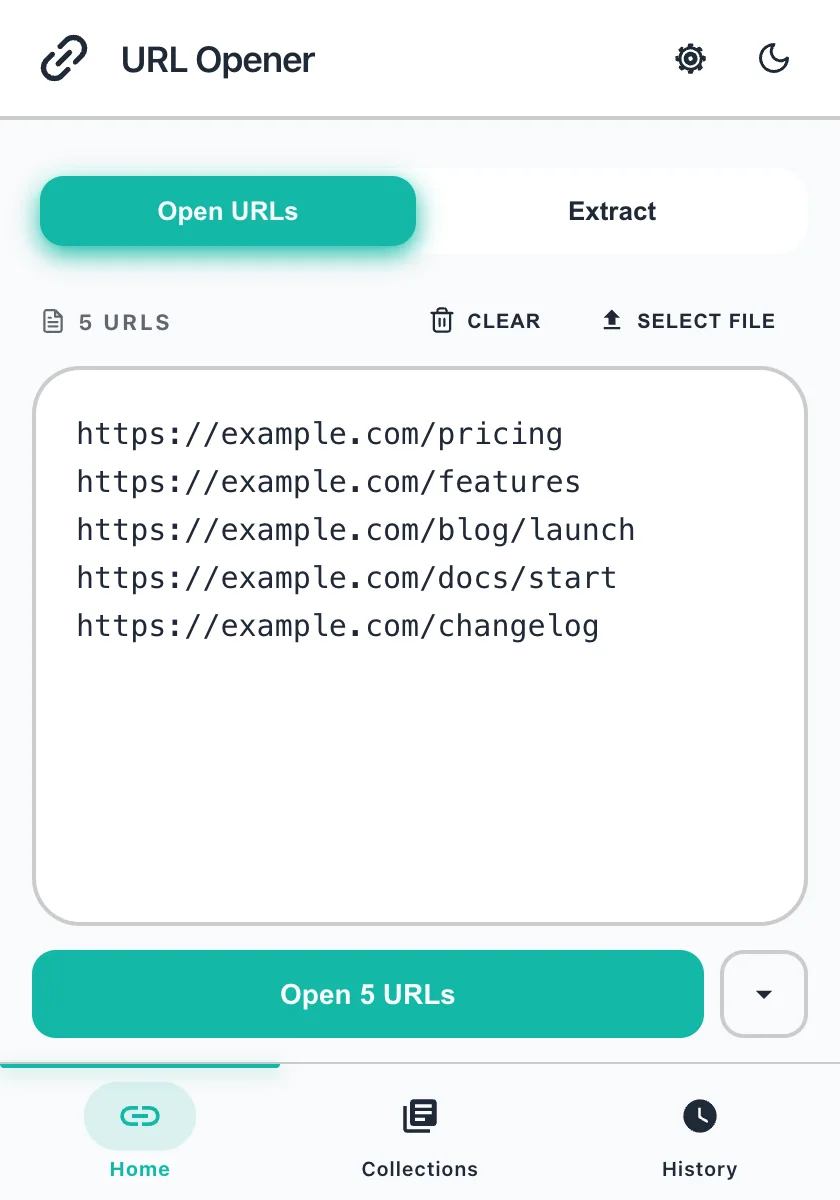
- Apri l’estensione. Arrivi direttamente all’editor della lista.
- Incolla i link, uno per riga. Una colonna copiata da un foglio di calcolo va bene così com’è. Puoi anche trascinare un file .txt sulla lista oppure usare Seleziona File.
- Premi Apri. Ogni link si apre nella sua scheda. A un link senza
httpviene aggiuntohttps://.

Passaggio 3
Scegli dove si aprono le schede
La piccola freccia accanto ad Apri apre un menu con tre scelte. Imposta un valore predefinito in Impostazioni se vuoi sempre la stessa.
- Normale. Le schede si aprono nella finestra in cui ti trovi.
- Gruppo di schede. Le schede si aprono insieme in un gruppo intitolato URL Opener. Chrome chiede una sola volta l’autorizzazione per i gruppi di schede. Se rifiuti, i link si aprono comunque come schede normali.
- Nuova finestra. Le schede si aprono in una finestra nuova. Chiudila e l’intero blocco sparisce.

Passaggio 4
Tieni a bada le liste lunghe
Aprire cento link in una volta può bloccare Chrome. Tre opzioni in Impostazioni tengono tutto sotto controllo.
- Carica le schede solo quando si fa clic su di esse. Le schede vengono create subito, ma una pagina si carica solo quando passi alla sua scheda.
- Ritardo tra gli URL (ms). Una pausa in millisecondi tra una scheda e l’altra.
- Carica le schede in ordine casuale. Mescola la lista prima di aprirla.

Passaggio 5
Cattura i link da qualsiasi pagina
Non hai ancora una lista? Raccogli i link della pagina in cui ti trovi.
- Fai clic destro sulla pagina e scegli Cattura link, oppure premi Alt + G. Si apre la scheda Estrai.
- Restringi la lista con le parole di Includi ed Escludi, come
instagram.com. I duplicati e i link inutili, come quelli di accesso e di condivisione, sono già nascosti. Deseleziona il Filtro intelligente contenuti inutili per vederli. - Premi Copia negli appunti, Apri URL oppure Salva (nella collezione).
Il Link Grabber nel dettaglio → · Estrarre URL da un testo → · Alternativa a Linkclump →
Passaggio 6
Riutilizza le tue liste
- La Cronologia conserva ogni lista che hai aperto. Riaprine una con un clic.
- Le Collezioni sono insiemi di link salvati con un nome. Puoi tenerne fino a 3 e importarle o esportarle.
Passaggio 7
Rendila tua
Chiaro, scuro o una delle sei preimpostazioni retrò. Imposta i tuoi colori e cambia la lingua in Impostazioni.
Chiaro Chiaro predefinito
Scegli un tema per vederne l’anteprima.
Passaggio 8
Scorciatoie da tastiera
| Tasti | Cosa fanno |
|---|---|
| Alt + M | Apre Multiple URL Opener |
| Alt + G | Cattura i link della pagina corrente |
Puoi cambiarli in chrome://extensions/shortcuts.
Domande frequenti
Devo fissare l’estensione?
No. Funziona anche dal menu Estensioni. Fissarla tiene l’icona nella barra degli strumenti, a un clic di distanza.
Dove vanno a finire le mie liste?
In nessun posto. Le tue liste, la cronologia e le collezioni restano nell’estensione, sul tuo dispositivo. L’estensione non ha strumenti di analisi.
Come cambio le scorciatoie da tastiera?
Apri chrome://extensions/shortcuts in Chrome e imposta i tasti che preferisci per Multiple URL Opener.
Perché il Link Grabber non riesce a leggere alcune pagine?
Chrome non consente alle estensioni di leggere le pagine di sistema, come le pagine chrome://, le pagine delle estensioni e il Chrome Web Store.
Altre estensioni gratuite per Chrome dello stesso team
Strumenti gratuiti e mirati per il browser, dello stesso sviluppatore.
 Gratis
 Gratis
 Gratis
 Gratis
 Gratis
 Gratis
 Gratis
 Gratis
 Gratis
 Gratis